Basic Input Output System atau lebih dikenal dengan BIOS merupakan program yang disimpan didalam IC yang tertanam pada motherboard yang berfungsi untuk menginisialisasi perangkat keras yang terhubung pada komputer. BIOS juga berperan untuk untuk memberi tanda jika ada permasalahan pada perangkat keras pada saat komputer pertama kali dinyalakan, atau proses ini biasa disebut dengan POST.
Macam - macam BIOS Komputer:
1. AMI BIOS
AMI BIOS adalah BIOS yang dikembangkan oleh Megatrends Amerika. AMI BIOS adalah BIOS Firmware paling populer untuk PC
Kode Beep pada AMI BIOS:
1x = RAM mengalami masalah
2x = Sirkuit gagal mengecek keseimbangan DRAM Parity (sistem memori)
3x = Kegagalan memori pada 64 KB pertama
4x = Timer pada sistem gagal bekerja
5x = CPU Error atau motherboard tidak dapat menjalankan prosessor
6x = Controller pada keyboardtidak dapat berjalan dengan baik
7x = Vido Mode Error
8x = Tes Mmori VGA gagal
9x = Checksum error ROM BIOS bermasalah
10x = CMOS Shutdown resd/write mengalami masalah
11x = Chache memori error
1 beep panjang dan 3 beep pendek = Extended memori rusak
1 beep panjang dan 8 beep pendek = Tes tampilan gambar gagal
2. Awards BIOS
Kode Kesalahan pada Awards BIOS
1 beep panjang dan 2 beep pendek = Video error
1x beep panjang = kesalahan RAM
1x panjang dan 2x beep pendek = VGA Rusak
1x panjang dan 3x beep pendek = Keyboard rusak
Beep tak terputus = RAM atau Grafik tidak terpasang
3. Phoenix BIOS
Kode kesalahan pada Phoenix BIOS:
1x - 1x - 4x = BIOS rusak
1x - 2x - 1x = Motherboard rusak
1x - 3x - 1x = RAM mengalami kerusakan
3x - 1x - 1x = Motherboard rusak
3x - 3x - 4x = VGA mengalami kerusakan
Untuk masuk ke menu BIOS pada komputer umumnya dengan menekan tombol DELETE pada saat komputer pertama dinyalakan, jika langkah ini tidak berhasil anda bisa menggunakan perintah lain sesuai dengan BIOS yang terpasang pada komputer anda. contohnya: F2 ataupun ESC.
Semoga artikel sederhana ini bisa bermanfaat.....
Minggu, 29 Desember 2013

Kamis, 26 Desember 2013
Histogram Vbs
Histogram.vbs
Dim appRef, startRulerUnits, startTypeUnits, startDisplayDialogs, docRef
Dim totalCount, channelIndex, activeChannels, myChannels, secondaryIndex
Dim largestCount, histogramIndex, pixelsPerX, outputX, a, visibleChannelCount
PropertyValue TypeWhat it is
Application Object
(Application)
Read-only. The application that the collection belongs to.
Count Number (Long) Read-only. The number of elements in the Channels
collection.
Item
Object (Channel)
Read-only. Gets an element from the collection.
typename String Read-only. The class name of the referenced Channels
object.
Method Parameter TypeReturnsWhat it does
Add
()
Channel Creates a new Channel object.
Index
(ItemPtr) Object (Channel)
Number (Long)
RemoveAll
()
Removes all Channel objects from the
Channels collection.
Adobe Photoshop CS2
VBScript Scripting Reference VBScript Interface 42
Dim aChannelArray(), aChannelIndex, oFileSys, fileOut, hist
Set appRef = CreateObject("Photoshop.Application")
' Save the current preferences
startRulerUnits = appRef.Preferences.RulerUnits
startTypeUnits = appRef.Preferences.TypeUnits
startDisplayDialogs = appRef.DisplayDialogs
' Set Photoshop CS2 to use pixels and display no dialogs
appRef.Preferences.RulerUnits = 1 'for PsUnits --> 1 (psPixels)
appRef.Preferences.TypeUnits = 1 'for PsTypeUnits --> 1 (psPixels)
appRef.DisplayDialogs = 3 'for PsDialogModes --> 3 (psDisplayNoDialogs)
' if there are no documents open then try to open a sample file
If appRef.Documents.Count = 0 Then
appRef.Open(appRef.Path + "/Samples/Eagle.psd")
End If
Set docRef = appRef.ActiveDocument
' create the output file
Set oFileSys = CreateObject("Scripting.FileSystemObject")
Set fileOut = oFileSys.CreateTextFile("C:\\Histogram.log")
' write out a header
fileOut.Write "Histogram report for " & docRef.Name
' find out how many pixels I have
totalCount = docRef.Width * docRef.Height
' more info to the out file
fileOut.WriteLine " with a total pixel count of " & totalCount
' remember which channels are currently active
activeChannels = appRef.ActiveDocument.ActiveChannels
' document histogram only works in these modes
If docRef.Mode = 2 Or docRef.Mode = 3 Or docRef.Mode = 6 Then
'enumerated values = PsDocumentMode --> 2 (psRGB), 3 (psCMYK), 6 (psIndexedColor)
' activate the main channels so we can get the document’s histogram
' using the TurnOnDocumentHistogramChannels function
Call TurnOnDocumentHistogramChannels(docRef)
' Output the documents histogram
Call OutputHistogram(docRef.Histogram, "Luminosity", fileOut)
End If
' local reference to work from
Set myChannels = docRef.Channels
' loop through each channel and output the histogram
For channelIndex = 1 To myChannels.Count
' the channel has to be visible to get a histogram
myChannels(channelIndex).Visible = true
' turn off all the other channels
for secondaryIndex = 1 to myChannels.Count
If Not channelIndex = secondaryIndex Then
Adobe Photoshop CS2
VBScript Scripting Reference VBScript Interface 43
myChannels(secondaryIndex).Visible = false
End If
Next
' Use the function to dump the histogram
Call OutputHistogram(myChannels(channelIndex).Histogram,
myChannels(channelIndex).Name, fileOut)
Next
' close down the output file
fileOut.Close
' reset the active channels
docRef.ActiveChannels = activeChannels
' Reset the application preferences
appRef.Preferences.RulerUnits = startRulerUnits
appRef.Preferences.TypeUnits = startTypeUnits
appRef.DisplayDialogs = startDisplayDialogs
' Utility function that takes a histogram and name
' and dumps to the output file
Private Function OutputHistogram (inHistogram, inHistogramName, inOutFile)
' find out which count has the largest number
' I scale everything to this number for the output
largestCount = 0
' a simple indexer I can reuse
histogramIndex = 0
' search through all and find the largest single item
For Each hist In inHistogram
histogramCount = histogramCount + CLng(hist)
If CLng(hist) --> largestCount Then
largestCount = CLng(hist)
End If
Next
'These should match
If Not histogramCount = totalCount Then
MsgBox "Something bad is happening!"
End If
inOutFile.WriteLine "This histogram has a pixel count of " & histogramCount
inOutFile.WriteLine
'see how much each "X" is going to count as
pixelsPerX = largestCount / 100
'output this data to the file
inOutFile.WriteLine "One X = " & pixelsPerX & " pixels."
'output the name of this histogram
inOutFile.WriteLine inHistogramName
inOutFile.WriteLine "Mean Pixels: " & AverageHistogram(inHistogram)
inOutFile.WriteLine "Std. Dev. Pixels: " &
StandardDeviationHistogram(inHistogram)
Adobe Photoshop CS2
VBScript Scripting Reference VBScript Interface 44
inOutFile.WriteLine "Median Pixels: " & MedianHistogram(inHistogram,
histogramCount)
' loop through all the items and output in the following format
' 001
' 002
' For histogramIndex = 0 To (inHistogram.Count - 1)
histogramIndex = 0
For Each hist in inHistogram
' I need an extra "0" for this line item to keep everything in line
If histogramIndex < 10 Then
inOutFile.Write "0"
End If
' I need an extra "0" for this line item to keep everything in line
If histogramIndex < 100 Then
inOutFile.Write "0"
End If
' output the index to file
inOutFile.Write histogramIndex
' some spacing to make it look nice
inOutFile.Write " "
'figure out how many X’s I need
outputX = CDbl(hist) / largestCount * 100
'output the X’s
For a = 0 to outputX ' (outputX - 1)
inOutFile.Write "X"
Next
inOutFile.WriteLine
histogramIndex = histogramIndex + 1
Next
inOutFile.WriteLine
End Function
' Function to active all the channels according to the document’s mode
' Takes a document reference for input
Private Function TurnOnDocumentHistogramChannels (inDocument)
' see how many channels we need to activate
visibleChannelCount = 0
'based on the mode of the document
Select Case inDocument.Mode
Case 1
visibleChannelCount = 1
Case 5
visibleChannelCount = 1
Case 6
visibleChannelCount = 1
Case 8
visibleChannelCount = 2
Case 2
Adobe Photoshop CS2
VBScript Scripting Reference VBScript Interface 45
visibleChannelCount = 3
Case 4
visibleChannelCount = 3
Case 3
visibleChannelCount = 4
Case 8
visibleChannelCount = 4
Case 7
visibleChannelCount = (inDocument.Channels.Count + 1)
Case Else
visibleChannelCount = (inDocument.Channels.Count + 1)
End Select
' now get the channels to activate into a local array
ReDim aChannelArray(visibleChannelCount)
' index for the active channels array
aChannelIndex = 1
For channelIndex = 1 to inDocument.channels.Count
If channelIndex <= visibleChannelCount Then
Set aChannelArray(aChannelIndex) = inDocument.Channels(channelIndex)
aChannelIndex = aChannelIndex + 1
End If
Next
End Function
Private Function StandardDeviationHistogram(inputArray)
Dim numPixels, sum1, sum2, x, gray
numPixels = 0
sum1 = 0.0
sum2 = 0.0
' Compute totals for the various statistics
For gray = 0 To 255
x = inputArray(gray)
numPixels = numPixels + x
sum1 = sum1 + y * gray
sum2 = sum2 + y * (gray * gray)
Next
StandardDeviationHistogram = Sqr((sum2 - (sum1 * sum1) / numPixels) / (numPixels -
1))
End Function
Private Function AverageHistogram(inputArray)
Dim numPixels, sum1, sum2, x, gray
numPixels = 0
sum1 = 0.0
sum2 = 0.0
' Compute totals for the various statistics
For gray = 0 To 255
x = inputArray(gray)
numPixels = numPixels + y
sum1 = sum1 + x * gray
Adobe Photoshop CS2
VBScript Scripting Reference VBScript Interface 46
sum2 = sum2 + x * (gray * gray)
Next
AverageHistogram = sum1 / numPixels
End Function
Private Function MedianHistogram(inputArray, numPixels)
Dim gray, total, mid
gray = 0
total = inputArray(0)
mid = (numPixels + 1) / 2
Do While (total < mid)
gray = gray + 1
total = total + inputArray(gray)
Loop
MedianHistogram = gray
End Function
Dim appRef, startRulerUnits, startTypeUnits, startDisplayDialogs, docRef
Dim totalCount, channelIndex, activeChannels, myChannels, secondaryIndex
Dim largestCount, histogramIndex, pixelsPerX, outputX, a, visibleChannelCount
PropertyValue TypeWhat it is
Application Object
(Application)
Read-only. The application that the collection belongs to.
Count Number (Long) Read-only. The number of elements in the Channels
collection.
Item
Object (Channel)
Read-only. Gets an element from the collection.
typename String Read-only. The class name of the referenced Channels
object.
Method Parameter TypeReturnsWhat it does
Add
()
Channel Creates a new Channel object.
Index
(ItemPtr) Object (Channel)
Number (Long)
RemoveAll
()
Removes all Channel objects from the
Channels collection.
Adobe Photoshop CS2
VBScript Scripting Reference VBScript Interface 42
Dim aChannelArray(), aChannelIndex, oFileSys, fileOut, hist
Set appRef = CreateObject("Photoshop.Application")
' Save the current preferences
startRulerUnits = appRef.Preferences.RulerUnits
startTypeUnits = appRef.Preferences.TypeUnits
startDisplayDialogs = appRef.DisplayDialogs
' Set Photoshop CS2 to use pixels and display no dialogs
appRef.Preferences.RulerUnits = 1 'for PsUnits --> 1 (psPixels)
appRef.Preferences.TypeUnits = 1 'for PsTypeUnits --> 1 (psPixels)
appRef.DisplayDialogs = 3 'for PsDialogModes --> 3 (psDisplayNoDialogs)
' if there are no documents open then try to open a sample file
If appRef.Documents.Count = 0 Then
appRef.Open(appRef.Path + "/Samples/Eagle.psd")
End If
Set docRef = appRef.ActiveDocument
' create the output file
Set oFileSys = CreateObject("Scripting.FileSystemObject")
Set fileOut = oFileSys.CreateTextFile("C:\\Histogram.log")
' write out a header
fileOut.Write "Histogram report for " & docRef.Name
' find out how many pixels I have
totalCount = docRef.Width * docRef.Height
' more info to the out file
fileOut.WriteLine " with a total pixel count of " & totalCount
' remember which channels are currently active
activeChannels = appRef.ActiveDocument.ActiveChannels
' document histogram only works in these modes
If docRef.Mode = 2 Or docRef.Mode = 3 Or docRef.Mode = 6 Then
'enumerated values = PsDocumentMode --> 2 (psRGB), 3 (psCMYK), 6 (psIndexedColor)
' activate the main channels so we can get the document’s histogram
' using the TurnOnDocumentHistogramChannels function
Call TurnOnDocumentHistogramChannels(docRef)
' Output the documents histogram
Call OutputHistogram(docRef.Histogram, "Luminosity", fileOut)
End If
' local reference to work from
Set myChannels = docRef.Channels
' loop through each channel and output the histogram
For channelIndex = 1 To myChannels.Count
' the channel has to be visible to get a histogram
myChannels(channelIndex).Visible = true
' turn off all the other channels
for secondaryIndex = 1 to myChannels.Count
If Not channelIndex = secondaryIndex Then
Adobe Photoshop CS2
VBScript Scripting Reference VBScript Interface 43
myChannels(secondaryIndex).Visible = false
End If
Next
' Use the function to dump the histogram
Call OutputHistogram(myChannels(channelIndex).Histogram,
myChannels(channelIndex).Name, fileOut)
Next
' close down the output file
fileOut.Close
' reset the active channels
docRef.ActiveChannels = activeChannels
' Reset the application preferences
appRef.Preferences.RulerUnits = startRulerUnits
appRef.Preferences.TypeUnits = startTypeUnits
appRef.DisplayDialogs = startDisplayDialogs
' Utility function that takes a histogram and name
' and dumps to the output file
Private Function OutputHistogram (inHistogram, inHistogramName, inOutFile)
' find out which count has the largest number
' I scale everything to this number for the output
largestCount = 0
' a simple indexer I can reuse
histogramIndex = 0
' search through all and find the largest single item
For Each hist In inHistogram
histogramCount = histogramCount + CLng(hist)
If CLng(hist) --> largestCount Then
largestCount = CLng(hist)
End If
Next
'These should match
If Not histogramCount = totalCount Then
MsgBox "Something bad is happening!"
End If
inOutFile.WriteLine "This histogram has a pixel count of " & histogramCount
inOutFile.WriteLine
'see how much each "X" is going to count as
pixelsPerX = largestCount / 100
'output this data to the file
inOutFile.WriteLine "One X = " & pixelsPerX & " pixels."
'output the name of this histogram
inOutFile.WriteLine inHistogramName
inOutFile.WriteLine "Mean Pixels: " & AverageHistogram(inHistogram)
inOutFile.WriteLine "Std. Dev. Pixels: " &
StandardDeviationHistogram(inHistogram)
Adobe Photoshop CS2
VBScript Scripting Reference VBScript Interface 44
inOutFile.WriteLine "Median Pixels: " & MedianHistogram(inHistogram,
histogramCount)
' loop through all the items and output in the following format
' 001
' 002
' For histogramIndex = 0 To (inHistogram.Count - 1)
histogramIndex = 0
For Each hist in inHistogram
' I need an extra "0" for this line item to keep everything in line
If histogramIndex < 10 Then
inOutFile.Write "0"
End If
' I need an extra "0" for this line item to keep everything in line
If histogramIndex < 100 Then
inOutFile.Write "0"
End If
' output the index to file
inOutFile.Write histogramIndex
' some spacing to make it look nice
inOutFile.Write " "
'figure out how many X’s I need
outputX = CDbl(hist) / largestCount * 100
'output the X’s
For a = 0 to outputX ' (outputX - 1)
inOutFile.Write "X"
Next
inOutFile.WriteLine
histogramIndex = histogramIndex + 1
Next
inOutFile.WriteLine
End Function
' Function to active all the channels according to the document’s mode
' Takes a document reference for input
Private Function TurnOnDocumentHistogramChannels (inDocument)
' see how many channels we need to activate
visibleChannelCount = 0
'based on the mode of the document
Select Case inDocument.Mode
Case 1
visibleChannelCount = 1
Case 5
visibleChannelCount = 1
Case 6
visibleChannelCount = 1
Case 8
visibleChannelCount = 2
Case 2
Adobe Photoshop CS2
VBScript Scripting Reference VBScript Interface 45
visibleChannelCount = 3
Case 4
visibleChannelCount = 3
Case 3
visibleChannelCount = 4
Case 8
visibleChannelCount = 4
Case 7
visibleChannelCount = (inDocument.Channels.Count + 1)
Case Else
visibleChannelCount = (inDocument.Channels.Count + 1)
End Select
' now get the channels to activate into a local array
ReDim aChannelArray(visibleChannelCount)
' index for the active channels array
aChannelIndex = 1
For channelIndex = 1 to inDocument.channels.Count
If channelIndex <= visibleChannelCount Then
Set aChannelArray(aChannelIndex) = inDocument.Channels(channelIndex)
aChannelIndex = aChannelIndex + 1
End If
Next
End Function
Private Function StandardDeviationHistogram(inputArray)
Dim numPixels, sum1, sum2, x, gray
numPixels = 0
sum1 = 0.0
sum2 = 0.0
' Compute totals for the various statistics
For gray = 0 To 255
x = inputArray(gray)
numPixels = numPixels + x
sum1 = sum1 + y * gray
sum2 = sum2 + y * (gray * gray)
Next
StandardDeviationHistogram = Sqr((sum2 - (sum1 * sum1) / numPixels) / (numPixels -
1))
End Function
Private Function AverageHistogram(inputArray)
Dim numPixels, sum1, sum2, x, gray
numPixels = 0
sum1 = 0.0
sum2 = 0.0
' Compute totals for the various statistics
For gray = 0 To 255
x = inputArray(gray)
numPixels = numPixels + y
sum1 = sum1 + x * gray
Adobe Photoshop CS2
VBScript Scripting Reference VBScript Interface 46
sum2 = sum2 + x * (gray * gray)
Next
AverageHistogram = sum1 / numPixels
End Function
Private Function MedianHistogram(inputArray, numPixels)
Dim gray, total, mid
gray = 0
total = inputArray(0)
mid = (numPixels + 1) / 2
Do While (total < mid)
gray = gray + 1
total = total + inputArray(gray)
Loop
MedianHistogram = gray
End Function
Senin, 23 Desember 2013
Pengertian dan Fungsi BIOS
BIOS atau Basic Input Output System adalah perangkat lunak yang berfungsi untukmengatur fungsi dasar dari komputer seperti identifikasi perangkat keras, pengujian perangkat keras, mengatur konfigurasi dasar komputer seperti tanggal, waktu dan lain-lain.
BIOS tersimpan pada chipset komputer yang tertanam pada motherboard dan diberi tenaga oleh sebuah bateray yang biasa disebut dengan CMOS yang berfungsi untuk menjaga pengaturan waktu dan tanggal juga settingan pada BIOS agar tidak hilang atau kembali ke pengaturan awal ketika komputer dimatikan.
Tugas BIOS:
BIOS juga berfungsi untuk pengaturan boot pada saat kita ingin melakukan instalasi ulang sistem operasi pada komputer. BIOS merupakan komponen yang sangat penting pada sistem komputer untuk menginisialisasi perangkat keras komputer dan dapat diinformasikan kepada pengguna.
Sekian artikel sederhana tentang BIOS, semoga artikel ini bisa bermanfaat .....
BIOS tersimpan pada chipset komputer yang tertanam pada motherboard dan diberi tenaga oleh sebuah bateray yang biasa disebut dengan CMOS yang berfungsi untuk menjaga pengaturan waktu dan tanggal juga settingan pada BIOS agar tidak hilang atau kembali ke pengaturan awal ketika komputer dimatikan.
Tugas BIOS:
- Pengujian perangkat keras pada saat komputer pertama kali dinyalakan atau biasa disebut dengan POST (Power On Self Test)
- Memuat dan menjalankan sistem operasi
- Mengatur konfigurasi dasar sistem komputer seperti pengaturan waktu, tanggal, booting dan lain-lain.
- Membantu Sistem Operasi dan aplikasi dalam proses perangkat keras dengan menggunakan BIOS Runtime Services
BIOS juga berfungsi untuk pengaturan boot pada saat kita ingin melakukan instalasi ulang sistem operasi pada komputer. BIOS merupakan komponen yang sangat penting pada sistem komputer untuk menginisialisasi perangkat keras komputer dan dapat diinformasikan kepada pengguna.
Sekian artikel sederhana tentang BIOS, semoga artikel ini bisa bermanfaat .....
Minggu, 22 Desember 2013
Konfigurasi Modem Venus
Setelah sebelumnya membahas tentang langkah instalasi modem venus, pada kesempatan ini saya akan berbagi tentang konfigurasi atau setting pada modem venus. Sebelum kita melakukan setting pada modem kita harus menetukan dulu kartu apa yang akan kita gunakan karena nantinya akan menentukan network atau jaringan dari operator mana yang akan kita gunakan.
Setelah semua telah terpasang, baik kartu sim card maupun modem yang sudah perpasang pada komputer. maka ikuti langkah-langkah berikut untuk melakukan setting pada modem venus.
1. Jalankan aplikasi modem venus, maka akan muncul seperti pada gambar dibawah ini.
 2. Selanjutnya klik pada menu setting,
3. Setelah masuk menu setting, pilih DUN profile untuk setting jaringan sesuai dengan kartu yang anda gunakan. Anda tinggal memilih jenis layanan yang anda pakai, apakah menggunakan kartu flexi, smart, esia maupun star one kemudia pilih set as default.
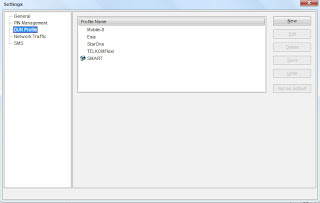 4. Jika anda ingin menambahkan jenis layanan jaringan dari operator yang baru, anda bisa klik menu NEW untuk menambahkan konfigurasi yang baru.
5. Jika anda ingin setting dns maupun ip address, anda klik pilihan operator yang anda gunakan dan pilih advanced settings pada menu bagian bawah.

Semoga artikel sederhana ini bisa bermanfaat ...
Setelah semua telah terpasang, baik kartu sim card maupun modem yang sudah perpasang pada komputer. maka ikuti langkah-langkah berikut untuk melakukan setting pada modem venus.
1. Jalankan aplikasi modem venus, maka akan muncul seperti pada gambar dibawah ini.

3. Setelah masuk menu setting, pilih DUN profile untuk setting jaringan sesuai dengan kartu yang anda gunakan. Anda tinggal memilih jenis layanan yang anda pakai, apakah menggunakan kartu flexi, smart, esia maupun star one kemudia pilih set as default.

5. Jika anda ingin setting dns maupun ip address, anda klik pilihan operator yang anda gunakan dan pilih advanced settings pada menu bagian bawah.

Semoga artikel sederhana ini bisa bermanfaat ...
Sabtu, 21 Desember 2013
Langkah Install Modem Venus
Modem Venus adalah USB modem dengan menggunakan kartu CDMA sebagai penyedia layanan jaringannya. dengan modem ini anda bisa berselancar didunia maya tanpa batas dengan menggunakan paket sesuai dengan kartu yang anda gunakan. Pada kesempatan ini saya akan berbagi tentang langkah instalasi modem venus.
Langkah installasi modem venus sebenarnya sangat sederhana, kita tinggal menancapkan modem venus kita kedalam komputer kemudian modem akan mendeteksi atau plug and play sehingga kita tinggal mengkuti langkah-langkahnya saja. Akan tetapi untuk kawan-kawan yang masih bingung disini saya akan mengulas langkah-langkah instalasi modem venus.
1. Tancapkan modem ke dalam komputer anda, biarkan komputer mendeteksi secara plug and play, kemudian klik run setup.exe
2. Selanjutnya akan muncul jendela setup pada komuter anda, kemudian klik NEXT
 3. Selanjutnya anda akan dibawa pada pilihan lokasi instalasi, untuk defaultnya biasanya pada drive C. kemudian klik NEXT
 4. Kemudian anda akan diminta untuk penempatan menu folder, untuk lebih mudahnya jangan merubah apapun langsung klik NEXT untuk langkah selanjutnya.
 5. Selanjutnya anda akan dibawa ke jendela baru, Klik INSTALL untuk memulai instalasi.
 6. Tunggu proses instalasi sampai selesai.
 7. Klik FINISH untuk mengakhiri proses instalasi.

Selamat mencoba dan semoga bermanfaat ....
Langkah installasi modem venus sebenarnya sangat sederhana, kita tinggal menancapkan modem venus kita kedalam komputer kemudian modem akan mendeteksi atau plug and play sehingga kita tinggal mengkuti langkah-langkahnya saja. Akan tetapi untuk kawan-kawan yang masih bingung disini saya akan mengulas langkah-langkah instalasi modem venus.
1. Tancapkan modem ke dalam komputer anda, biarkan komputer mendeteksi secara plug and play, kemudian klik run setup.exe
2. Selanjutnya akan muncul jendela setup pada komuter anda, kemudian klik NEXT


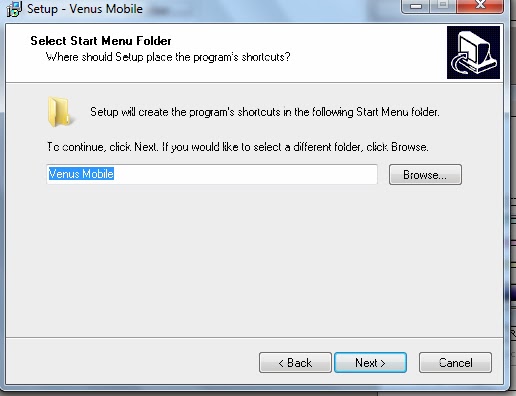


Selamat mencoba dan semoga bermanfaat ....
Kamis, 19 Desember 2013
Cara mengembalikan file yang di hidden virus
Virus memang sangat mengganggu, kadang virus menduplikasi dirinya sehingga menjadi banyak dan menyebar dan tersimpan di dalam komputer yang mengakibatkan kapasitas memori menjadi penuh. Virus juga bisa menghilangkan file atau folder (hidden), sehingga file yang semula ada menjadi hilang. Untuk itu pada kesempatan kali ini saya akan membahas bagaimana cara mengembalikan file/folder yang disembunyikan atau di hidden oleh virus.
Pada cara ini saya menggunakan cara yang paling mudah yaitu dengan mengggunakan anti virus smadav. karena smadav selain ringan juga mampu mendeteksi beberapa virus. Berikut adalah langkah-langkah mengembalikan file yang di hidden virus dengan smadav.
1. Klik kanan pada flashdisk atau folder yang ada file yang terhidden
2. Pilih scan with smadav
3. Langkah selanjunya smadav akan melakukan proses scanning untuk mendeteksi flashdisk atau folder pada komputer anda.
4. Kemudian perhatikan pada tabel scanning smadav, jika ada detected =>..... maka ada virus pada komputer anda dan jika ada hidden =>.... maka ada file yang terhidden, untuk itu klik pada detail untuk mengembalikan file yang di hidden.
 5. Selanjutnya pilih menu hidden, maka disana anda akan menemukan file-file pada komputer anda yang di hidden oleh virus.
 5. Centang semua file yang di hidden dengan mencentang select all pada pojok kanan, kemudian pilih unhidden all

Selamat anda sudah mengembalikan file yang telah terhidden oleh virus, selamat mencoba dan semoga bisa bermanfaat ....
Pada cara ini saya menggunakan cara yang paling mudah yaitu dengan mengggunakan anti virus smadav. karena smadav selain ringan juga mampu mendeteksi beberapa virus. Berikut adalah langkah-langkah mengembalikan file yang di hidden virus dengan smadav.
1. Klik kanan pada flashdisk atau folder yang ada file yang terhidden
2. Pilih scan with smadav
3. Langkah selanjunya smadav akan melakukan proses scanning untuk mendeteksi flashdisk atau folder pada komputer anda.
4. Kemudian perhatikan pada tabel scanning smadav, jika ada detected =>..... maka ada virus pada komputer anda dan jika ada hidden =>.... maka ada file yang terhidden, untuk itu klik pada detail untuk mengembalikan file yang di hidden.


Selamat anda sudah mengembalikan file yang telah terhidden oleh virus, selamat mencoba dan semoga bisa bermanfaat ....
Minggu, 08 Desember 2013
Contoh Surat Lamaran Kerja Sales
Contoh surat lamaran kerja sales berikut ini bisa menjadi contoh surat lamaran kerja untuk Anda yang ahli dalam dunia pemasaran atau duni marketing. Memang untuk menguasai pasaran, kita membutuhkan strategi marketing yang handal. Tentu saja kita harus menguasai tata bahasa yang baik dan benar. Selain itu juga semangat kerja keras yang pantang menyerah untuk mendapatkan hasil yang maksimal.
Posisi sales marketing merupakan posisi yang sangat penting dalam sebuah perusahaan dagang atau perusahaan jasa. Karena posisi ini merupakan ujung tombak yang menentukan kelangsungan perusahaan tersebut. Mungkin bagi sebagian orang posisi ini merupakan posisi yang kurang diminati, namun jika kita berusaha dan bersungguh-sungguh, maka kita akan mendapatkan hasil yang memuaskan.
Contoh Surat Lamaran Kerja Sales

Jika Anda tertarik untuk melamar pada posisi ini, bisa melihat contoh surat lamaran berikut ini sebagai referensi untuk membuat surat lamaran yang baik dan benar.
Banyuwangi, 26 April 2013
Kepada Yth.
Kepala Bagian Personalia
PT. Dian Pratama Mandiri
Jl. Basuki Rahmat No.43
Banyuwangi
Perihal : Lamaran Pekerjaan
Dengan hormat,Berdasarkan informasi adanya lowongan pekerjaan sesuai dengan iklan di harian Radar Banyuwangi tanggal 24 April 2013, dengan ini saya mengajukan diri untuk posisi SR (Sales Representative).Saya telah lulus dari SMAN 1 Genteng, Banyuwangi pada tahun 2006, dan saat ini sedang menyelesaikan semester terakhir kuliah malam (Extension Program) program Diploma 3 jurusan Manajemen Pemasaran di Universitas Jember. Saya memiliki kendaraan bermotor sendiri, telah mempunyai SIM C, dan dapat berbahasa Inggris dengan baik secara lisan maupun tulisan.
Sebagai bahan pertimbangan, dalam surat lamarana ini saya lampirkan:
- 1 lembar salinan ijazah terakhir
- 1 lembar salinan sertifikat kursus pendidikan bahasa Inggris tingkat menengah
- 1 lembar foto berwarna 4x6
Besar harapan kami agar Bapak/Ibu dapat memberikan kesempatan wawancara, sehingga saya dapat menunjukkan potensi diri saya secara lebih rinci.
Hormat saya,
Zabir Al Ahsan
Masih banyak lagi posisi lowongan kerja yang bisa Anda coba. Salah satunya Anda bisa melihat contoh surat lamaran kerja kurir sebagai alternatif lain dalam membuat surat lamaran kerja. Semoga contoh surat lamaran kerja sales diatas bermanfaat.
Langganan:
Postingan (Atom)